

Spis treści
Jak sprawdzić kartę graficzną w komputerze?
Aby zidentyfikować kartę graficzną w swoim komputerze, można skorzystać z kilku prostych sposobów, które są dostosowane do różnych systemów operacyjnych. W przypadku Windows 10, najprostszym rozwiązaniem jest otwarcie Menedżera zadań. Można to zrobić przy pomocy kombinacji klawiszy Ctrl + Shift + Esc. W zakładce „Wydajność” znajdziesz wszystkie szczegółowe informacje o modelu swojej karty graficznej oraz jej aktualnym obciążeniu. Inną opcją jest użycie narzędzia diagnostycznego DirectX, znanego jako DxDiag. Wystarczy wpisać „dxdiag” w oknie uruchamiania (Win + R) i otworzy się okno z cennymi informacjami na temat karty, w tym nazwisk producentów, wersji sterowników oraz pamięci VRAM.
Użytkownicy systemu Linux mają możliwość sprawdzenia karty graficznej przy pomocy terminala, wykorzystując polecenia takie jak:
- lspci – prezentuje listę wszystkich urządzeń PCI, łącznie z kartami graficznymi,
- lshw – oferuje bardziej szczegółowe informacje o sprzęcie.
Osoby korzystające z komputerów Mac nie muszą się martwić – wystarczy, że otworzą menu Apple i wybiorą „O tym Macu”. W sekcji „Raport systemowy” znajdą wszystkie dane dotyczące zainstalowanej karty graficznej, jak model oraz producent.
Oprócz tych metod dostępne są różne programy diagnostyczne, takie jak GPU-Z oraz Speccy. Narzędzia te dostarczają precyzyjnych informacji o karcie graficznej, dostrzegając aspekty takie jak wydajność, temperatura i ustawienia sterowników. Regularne sprawdzanie karty graficznej jest istotnym krokiem, aby ocenić jej wydajność oraz upewnić się, że spełnia wymagania sprzętowe dla gier i aplikacji, które planujemy używać.
Jakie informacje o karcie graficznej można uzyskać w systemie Windows?
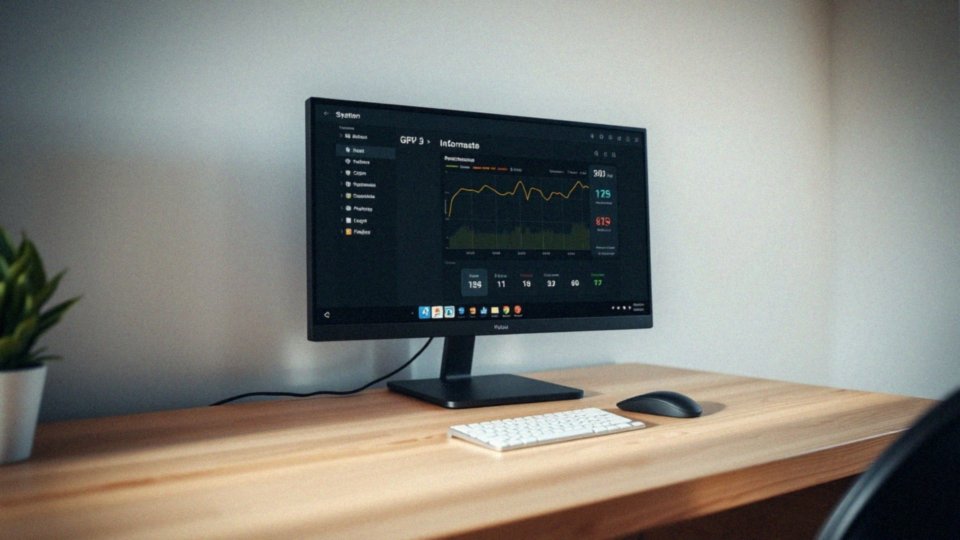
W systemie Windows istnieje wiele sposobów na zdobycie szczegółowych informacji o karcie graficznej. Możemy na przykład zacząć od:
- Menedżera urządzeń, gdzie znajdziemy zarówno model, jak i producenta karty, co pozwala ustalić, czy posiadamy kartę dedykowaną, czy może zintegrowaną,
- DxDiag, czyli diagnostyka DirectX, która dostarcza informacji o wersji sterowników, ilości pamięci VRAM oraz funkcjach obsługiwanych przez DirectX, co jest pomocne w rozwiązywaniu problemów z wydajnością,
- monitorowania obciążenia GPU za pomocą zakładki Wydajność w Menedżerze zadań, co pozwala na bieżące śledzenie wydajności karty graficznej,
- korzystania z programów diagnostycznych, takich jak GPU-Z, które oferują szczegółowe informacje, takie jak zegar rdzenia, temperatura oraz pobór mocy.
Regularne sprawdzanie tych danych umożliwia szybkie wykrywanie potencjalnych problemów graficznych oraz optymalizację ustawień w grach i aplikacjach związanych z grafiką.

Jak sprawdzić kartę graficzną w Windows 10?
Aby sprawdzić kartę graficzną w Windows 10, możesz wykorzystać kilka prostych metod:
- skorzystanie z Menedżera zadań; wystarczy, że naciśniesz klawisze Ctrl + Shift + Esc,
- przejście do zakładki „Wydajność”, aby znaleźć szczegóły dotyczące modelu karty oraz jej obciążenia,
- sprawdzenie Menedżera urządzeń, gdzie możesz zobaczyć listę zainstalowanych kart graficznych, co ułatwia zidentyfikowanie karty dedykowanej lub zintegrowanej,
- wpisanie „dxdiag” w pole wyszukiwania, aby uzyskać informacje dotyczące wersji sterowników, wielkości pamięci VRAM oraz obsługiwanych funkcji DirectX,
- skorzystanie z programów diagnostycznych takich jak GPU-Z czy Speccy, które dostarczają cennych informacji o temperaturze, taktowaniu oraz innych ważnych parametrach kart graficznych.
Śledząc te dane, zyskasz lepszy obraz wydajności swojej karty, a także upewnisz się, że spełnia ona wymagania sprzętowe gier i aplikacji, które regularnie wykorzystujesz.

Jakie informacje można uzyskać z narzędzia diagnostycznego DirectX?
Narzędzie diagnostyczne DirectX, znane jako DxDiag, dostarcza cennych informacji dotyczących zainstalowanej karty graficznej. Użytkownicy mogą szybko poznać model oraz producenta swojego sprzętu, co jest istotne dla prawidłowej identyfikacji. To jednak nie wszystko – DxDiag umożliwia również sprawdzenie:
- wersji sterowników, co ma kluczowe znaczenie dla kompatybilności oraz aktualizacji systemu,
- szczegółów dotyczących ilości pamięci VRAM, co wpływa na wydajność w grach oraz aplikacjach graficznych,
- obsługiwanych funkcji DirectX, w tym możliwości korzystania z DirectX 12, co ma ogromny wpływ na jakość grafiki w różnych programach.
Znajomość tych danych pozwala lepiej dostosować ustawienia do potrzeb użytkownika. DxDiag informuje także o:
- diagnozowaniu problemów z kartą graficzną,
- wszelkich błędach oraz potencjalnych konfliktach, które mogą wpłynąć na wydajność systemu.
Akceleracja DirectX jest niezbędna, aby cieszyć się płynnym działaniem nowoczesnych gier – użytkownicy mają możliwość szybkiego sprawdzenia, czy ich karta graficzna wspiera tę funkcję. Dzięki temu narzędziu gracze oraz osoby korzystające z zaawansowanych aplikacji graficznych mogą łatwo identyfikować wszelkie problemy oraz dostosować swój sprzęt do wymagań software’u.
Jak używać DxDiag do sprawdzenia karty graficznej?
Aby sprawdzić, jakie informacje ma na temat Twojej karty graficznej narzędzie DxDiag, wystarczy wpisać 'dxdiag’ w polu wyszukiwania systemu Windows. Po uruchomieniu tego diagnostycznego narzędzia otworzy się okno z wieloma zakładkami. Wybierz zakładkę ’Ekran’, gdzie znajdziesz istotne dane o grafice, takie jak:
- model,
- producent,
- ilość pamięci VRAM,
- wersja zainstalowanych sterowników.
Te szczegóły są kluczowe, gdy napotykasz problemy z grafiką; warto na przykład upewnić się, że masz najnowsze sterowniki oraz sprawdzić, czy występują błędy związane z akceleracją DirectX. Narzędzie to jest w stanie zidentyfikować potencjalne problemy i poinformować Cię o ewentualnych błędach. Dzięki temu proces rozwiązywania problemów z wydajnością staje się bardziej efektywny. Zrozumienie informacji dostarczanych przez DxDiag pozwala również na lepsze skonfigurowanie systemu oraz optymalizację ustawień w grach i aplikacjach graficznych. Zaleca się regularne korzystanie z tego narzędzia, by mieć pewność, że karta graficzna działa prawidłowo i zapewnia wysoką wydajność w bardziej wymagających programach.

Jak sprawdzić model karty graficznej w Menedżerze zadań?
Aby zidentyfikować model karty graficznej z poziomu Menedżera zadań, najpierw uruchom to narzędzie. Możesz to zrobić, korzystając z kombinacji klawiszy Ctrl+Shift+Esc.
Następnie przejdź do zakładki „Wydajność”, gdzie znajdziesz listę wszystkich urządzeń, w tym swojej karty graficznej. Kliknij na jej nazwę, a zobaczysz szczegółowe informacje, takie jak:
- model karty,
- procentowe obciążenie GPU,
- używana pamięć wideo.
Te dane pozwalają na bieżące monitorowanie wydajności karty oraz jej parametrów technicznych. Menedżer zadań w Windows 10 to niezwykle przydatne narzędzie, które umożliwia szybkie sprawdzenie obciążenia GPU i znalezienie modelu karty graficznej. Regularne wykorzystywanie tej funkcji pozwala na optymalizację ustawień gier i aplikacji, aby lepiej pasowały do wydajności Twojego sprzętu.
Jak sprawdzić rodzaj karty graficznej w Menedżerze urządzeń?
Aby dowiedzieć się, jaki typ karty graficznej zainstalowano w Twoim komputerze, rozpocznij od otwarcia Menedżera urządzeń. W tym celu wystarczy, że wpiszesz 'Menedżer urządzeń’ w pasku wyszukiwania systemu Windows.
Po otwarciu programu zlokalizuj kategorię ’Karty graficzne’ i rozwiń ją, co pozwoli Ci zobaczyć listę zainstalowanych kart. Jeśli korzystasz z karty dedykowanej, na przykład NVIDIA GeForce GTX 1660, zauważysz, że w nazwie znajdują się zarówno dane producenta, jak i model. Natomiast karty zintegrowane mogą być oznaczone jako:
- Intel UHD Graphics,
- AMD Radeon Graphics.
Jeśli chcesz poznać szczegóły dotyczące konkretnej karty, kliknij na nią prawym przyciskiem myszy i wybierz ’Właściwości’. W zakładce ’Szczegóły’ znajdziesz przydatne informacje, takie jak wersje sterowników czy parametry techniczne. Te dane będą kluczowe w ocenie wydajności karty graficznej, zwłaszcza w kontekście współpracy z płytą główną oraz procesorem.
Co więcej, regularne monitorowanie stanu karty w Menedżerze urządzeń umożliwi Ci skuteczne diagnozowanie ewentualnych problemów oraz zachowanie optymalnej wydajności w grach i aplikacjach graficznych.
Jak sprawdzić kartę graficzną na systemie Linux?
Aby sprawdzić, jaką kartę graficzną masz w systemie Linux, wystarczy skorzystać z terminala i kilku prostych poleceń. Oto kilka przydatnych narzędzi:
- lspci -vnn | grep VGA – ta komenda wyświetli szczegóły wszystkich kart graficznych podłączonych do Twojego systemu, opcja -vnn zapewnia dodatkowe informacje dotyczące identyfikacji sprzętu,
- lspci -k | grep -EA3 'VGA|3D|Display’ – dzięki niej możesz sprawdzić, jakie sterowniki są zainstalowane dla konkretnych kart graficznych,
- glxinfo | grep 'renderer string’ – to polecenie pozwala uzyskać informacje o rendererze OpenGL, który jest ściśle związany z Twoją kartą graficzną.
Dodatkowo, warto wykorzystać sudo lshw -c display, aby otrzymać szczegółowy raport o karcie graficznej. W dokumencie tym znajdziesz informacje o modelu, producencie oraz zainstalowanych sterownikach. Te metody są niezwykle pomocne, gdy chcesz zdiagnozować problemy z wydajnością graficzną lub upewnić się, że Twój sprzęt spełnia wymagania aplikacji i gier. Regularne monitorowanie takich danych umożliwi Ci lepsze zarządzanie systemem i optymalizację wydajności graficznej.

Jak zidentyfikować kartę graficzną w laptopie?

Aby ustalić, jaka karta graficzna jest zainstalowana w laptopie, istnieje kilka prostych sposobów, które przypominają te stosowane w komputerach stacjonarnych. W systemie Windows jednym z najprostszych rozwiązań jest skorzystanie z Menedżera zadań. Wystarczy nacisnąć klawisze Ctrl + Shift + Esc, a następnie przejść do zakładki „Wydajność”, gdzie znajdziesz szczegółowe informacje na temat modelu karty graficznej oraz jej obciążenia.
Innym sposobem jest Menedżer urządzeń. Po wpisaniu „Menedżer urządzeń” w pasku wyszukiwania, wystarczy zlokalizować kategorię „Karty graficzne” i ją rozwinąć. Dzięki temu dowiesz się, czy dysponujesz kartą dedykowaną, przykład NVIDIA, czy może zintegrowaną, taką jak Intel HD Graphics.

Warto również wspomnieć o narzędziu diagnostycznym DirectX, znanym jako DxDiag. Aby uzyskać informacje o wersji sterowników, pojemności VRAM oraz innych istotnych parametrach, wystarczy wpisać „dxdiag” w oknie uruchamiania (Win + R).
Dodatkowo, programy diagnostyczne takie jak GPU-Z czy Speccy dostarczają jeszcze bardziej szczegółowych informacji na temat karty graficznej, jej specyfikacji oraz ustawień. Te metody pozwalają skutecznie zidentyfikować kartę graficzną w laptopie oraz ocenić jej wydajność w kontekście gier i aplikacji.
Jakie programy diagnostyczne można wykorzystać do sprawdzenia karty graficznej?
Sprawdzenie stanu karty graficznej można przeprowadzić za pomocą różnych skutecznych programów diagnostycznych. Oto kilka z nich:
- GPU-Z – dostarcza szczegółowych informacji o karcie, w tym jej modelu, producencie, temperaturze, obciążeniu oraz parametrach pamięci VRAM i częstotliwości taktowania rdzenia,
- Speccy – zapewnia szerszy przegląd całego systemu, w tym wydajności karty graficznej, a także aktualny stan systemu, co bardzo pomaga w ocenie kondycji sprzętu,
- OCCT – sprawdzi się w testach obciążeniowych, pozwalając ocenić stabilność karty w ekstremalnych warunkach,
- 3DMark i Unigine Superposition – doskonałe opcje do benchmarków, które umożliwiają przeprowadzanie testów syntetycznych, a także porównanie wyników z innymi kartami graficznymi,
- MSI Afterburner – oferuje analizę parametrów pracy karty w czasie rzeczywistym oraz umożliwia dostosowanie ustawień, takich jak prędkość wentylatorów czy taktowanie procesora.
Wybór właściwego programu diagnostycznego powinien być uzależniony od indywidualnych potrzeb użytkownika. Może to obejmować identyfikację karty, monitorowanie jej pracy lub ocenę wydajności w specyficznych zastosowaniach.