
Spis treści
Jakie systemy operacyjne obsługują kontroler Xbox?
Kontrolery Xbox One oraz Series X/S są kompatybilne z systemami Windows 10 i 11, co zapewnia pełną funkcjonalność oraz automatyczne rozpoznawanie. Starsze edycje systemu, takie jak Windows 8.1 i 7, również mogą współpracować z tymi urządzeniami, ale użytkownicy muszą zainstalować dodatkowe sterowniki. Co więcej, osoby korzystające z komputerów Apple mają dobrą wiadomość – kontrolery te działają na systemie macOS od wersji Catalina, co umożliwia bezproblemowe korzystanie z pada Xbox. Aby maksymalnie zwiększyć wydajność, warto zainstalować najnowsze aktualizacje systemu operacyjnego oraz sterowników.
Czy mogę używać pada Xbox One z systemem macOS?
Tak, kontroler Xbox One jest kompatybilny z systemem macOS, szczególnie od wersji Catalina. Użytkownicy mają możliwość sparowania go przez Bluetooth, co znacząco poprawia komfort gry oraz rozszerza dostęp do różnych tytułów. Warto jednak pamiętać, że modele wyprodukowane przed 2016 rokiem nie obsługują funkcji Bluetooth, co może stanowić pewne ograniczenie w zakresie łączności.
W przypadku starszych wersji macOS, czasami niezbędne jest zainstalowanie dodatkowych sterowników lub oprogramowania, aby kontroler działał poprawnie. Dobrą praktyką jest także regularne aktualizowanie systemu operacyjnego oraz sterowników, co pozwoli w pełni cieszyć się możliwością grania na padzie Xbox One na komputerze Mac.
Jakie sterowniki są potrzebne do używania pada Xbox na PC?
Aby podłączyć pada Xbox do komputera, musisz zadbać o odpowiednie sterowniki. W przypadku systemów Windows 10 i 11 mają one to do siebie, że instalują się automatycznie w momencie, gdy urządzenie zostaje podłączone za pomocą kabla USB. Taki sposób połączenia zapewnia większą stabilność działania.
Z kolei starsze wersje systemu, takie jak Windows 7 i 8.1, mogą wymagać ręcznej instalacji tych sterowników, które można pobrać ze strony wsparcia technicznego Microsoft. Warto pamiętać o tym, by mieć zainstalowane najNOWsze wersje sterowników, ponieważ ma to kluczowe znaczenie dla płynności działania kontrolera. Jeśli zamierzasz korzystać z adaptera Bluetooth do połączenia bezprzewodowego, aktualizacje również są niezbędne.
Regularne ich instalowanie pomoże utrzymać optymalną wydajność oraz stabilność kontrolera, co ma szczególne znaczenie w przypadku gier wymagających precyzyjnego sterowania.
Jakie inne akcesoria są dostępne dla kontrolerów Xbox?
Akcesoria do kontrolerów Xbox oferują wiele możliwości, co sprawia, że każdy gracz może dostosować swój sprzęt do osobistych preferencji. Na przykład:
- adaptery bezprzewodowe umożliwiają łatwe połączenie z komputerem, eliminując potrzebę posiadania zbędnych kabli,
- kable USB, takie jak micro USB i USB-C, różnią się w zależności od modelu kontrolera, jednak obie wersje zapewniają stabilną łączność oraz umożliwiają ładowanie akumulatorów,
- zestawy słuchawkowe zaprojektowane specjalnie dla Xbox wzbogacają doświadczenie gry dzięki doskonałej jakości dźwięku oraz pozwalają na swobodną komunikację z innymi graczami,
- stacje ładujące do akumulatorów eliminują konieczność częstej wymiany baterii, co zwiększa komfort zabawy,
- wymienne nakładki na analogi poprawiają chwyt oraz precyzję podczas grania, dostępne są w różnych teksturach i profilach.
- etui i pokrowce stanowią ochronę dla kontrolerów, szczególnie w trakcie transportu.
Dzięki tym akcesoriom, funkcjonalność kontrolerów wzrasta, a komfort użytkowania staje się znacznie lepszy, co z kolei przekłada się na wyższe doznania w świecie gier.
Ile kontrolerów Xbox mogę podłączyć jednocześnie do PC?
Komputer PC ma możliwość podłączenia aż do 8 kontrolerów Xbox One jednocześnie. Gdy korzystasz z bezprzewodowego adaptera Xbox, maksymalna liczba kontrolerów, które można zsynchronizować, to również 8. Natomiast przy użyciu urządzeń Bluetooth, liczba podłączonych kontrolerów może być ograniczona przez możliwości karty Bluetooth zainstalowanej w komputerze.
Warto pamiętać, że:
- słaby sygnał może prowadzić do problemów z prawidłowym działaniem wszystkich kontrolerów jednocześnie,
- dobrze jest upewnić się, że każdy z kontrolerów jest odpowiednio naładowany i zaktualizowany, co pozytywnie wpłynie na stabilność połączenia.
Kiedy używasz kontrolerów przez Bluetooth, każdy z nich wymaga synchronizacji z komputerem, aby doświadczenie gry było jak najbardziej płynne.
Jak podłączyć pada Xbox do PC kablem?
Aby podłączyć kontroler Xbox do komputera, będziesz potrzebować kabla micro USB. Zacznij od podłączenia jednego końca tego kabla do portu micro USB na kontrolerze, a drugi koniec włóż do portu USB w swoim komputerze.
Systemy Windows 10 i 11 rozpoznają kontroler automatycznie, instalując wymagane sterowniki. Włącz kontroler, naciskając przycisk Xbox na jego obudowie. To przewodowe połączenie gwarantuje:
- stabilność działania,
- zmniejszenie opóźnień,
- duże znaczenie w grach wymagających precyzyjnego sterowania.
Dodatkowo, kontroler działa w trybie plug-and-play, co oznacza, że nie musisz zajmować się jego konfiguracją. Ważne jest, aby twój system operacyjny był aktualny, ponieważ zaktualizowane oprogramowanie może zapobiec problemom z kompatybilnością. Po podłączeniu kontrolera będziesz mógł go używać w każdej grze, która obsługuje to urządzenie.
Jak podłączyć pada Xbox do PC przez adapter bezprzewodowy?
Aby połączyć kontroler Xbox z komputerem przy użyciu adaptera bezprzewodowego, wykonaj następujące kroki:
- podłącz adapter do niezajętego portu USB w komputerze,
- zazwyczaj system Windows samodzielnie zainstaluje potrzebne sterowniki, co ułatwia cały proces,
- aby uruchomić kontroler, naciśnij przycisk Xbox znajdujący się na urządzeniu,
- przytrzymaj przycisk parowania na adapterze, a następnie naciśnij przycisk parowania na kontrolerze, który znajdziesz na jego górnej krawędzi,
- po chwili oba urządzenia powinny nawiązać połączenie,
- aby upewnić się, że wszystko działa jak należy, sprawdź w ustawieniach urządzeń w systemie Windows, czy kontroler jest gotowy do użycia.
Adapter umożliwia jednoczesne podłączenie nawet ośmiu kontrolerów Xbox, co sprzyja wspólnej grze z przyjaciółmi. Pamiętaj, aby upewnić się, że wszystkie kontrolery są w pełni naładowane, a Twój system operacyjny ma najnowsze aktualizacje, co pozwoli cieszyć się najlepszymi wrażeniami podczas gry. W przypadku problemów z połączeniem warto ponownie spróbować sparować urządzenia, pamiętając, aby nic innego nie zakłócało sygnału.

Jak działa adapter bezprzewodowy Xbox do podłączenia do PC?
Adapter bezprzewodowy Xbox do PC umożliwia nawiązanie stabilnego połączenia radiowego pomiędzy kontrolerem a komputerem. Po jego podłączeniu do portu USB, użytkownicy mają możliwość sparowania aż ośmiu kontrolerów jednocześnie, co czyni go idealnym rozwiązaniem dla osób preferujących wspólne granie.
W trakcie synchronizacji, adapter dba o niskie opóźnienia, co znacząco zwiększa komfort zabawy oraz precyzję sterowania. Sygnał emitowany przez to urządzenie jest zazwyczaj bardziej stabilny niż klasyczny Bluetooth, co sprawia, że lepiej radzi sobie w warunkach, gdzie mogą występować zakłócenia.
Gracze mogą szybko rozpocząć rozgrywkę, ponieważ system Windows automatycznie rozpoznaje urządzenie i instaluje niezbędne sterowniki, co znacząco upraszcza cały proces. W przypadku problemów z synchronizacją, warto upewnić się, że adapter jest prawidłowo podłączony, a kontrolery są naładowane i gotowe do działania.
Bezprzewodowy adapter Xbox to praktyczne i efektywne rozwiązanie dla graczy, którzy cenią sobie wolność od kabli, co z kolei zwiększa komfort zabawy.
Jak podłączyć pada Xbox do PC przez Bluetooth?
Aby połączyć kontroler Xbox z komputerem za pomocą Bluetooth, zacznij od upewnienia się, że posiadasz wersję Xbox One, która została wydana po 2016 roku, ponieważ to właśnie ten model obsługuje tę technologię.
Następnie:
- aktywuj Bluetooth w swoim komputerze – wystarczy, że przejdziesz do ustawień i wybierzesz opcję dodawania nowego urządzenia,
- przygotuj kontroler, naciskając przycisk parowania, który znajdziesz na jego górnej krawędzi,
- kiedy komputer zidentyfikuje kontroler, po prostu wybierz go z listy dostępnych urządzeń, aby rozpocząć parowanie.
Po pomyślnym połączeniu twój kontroler stanie się gotowy do użycia. Warto zaznaczyć, że korzystanie z kontrolera Xbox przez Bluetooth daje sporą swobodę ruchów i eliminuje potrzebę używania kabli, co jest wyjątkowo komfortowe podczas długich sesji gier. Mimo to, miej na uwadze, że opóźnienia mogą być nieco wyższe niż w przypadku połączenia przewodowego. Dlatego, jeśli preferujesz gry wymagające precyzyjnego sterowania, rozważ użycie kabla USB, który zapewni Ci lepszą responsywność.
Jakie są zalety podłączenia kontrolera przez USB w porównaniu do Bluetooth?

Podłączenie kontrolera Xbox przez kabel USB oferuje szereg istotnych korzyści w porównaniu do łączenia przez Bluetooth. Przede wszystkim, użycie kabla zapewnia znacznie lepszą stabilność sygnału, co przekłada się na zauważalnie mniejsze opóźnienia. Dla graczy, którzy stawiają na precyzję, zwłaszcza w intensywnych grach akcji, jest to kluczowe.
Co więcej, zasilanie kontrolera przez kabel eliminuje problem związany z ładowaniem baterii. Dzięki temu użytkownicy mogą cieszyć się dłuższymi sesjami grania bez obawy o poziom naładowania akumulatorów.
Z drugiej strony, Bluetooth daje większą swobodę poruszania się, ponieważ eliminujemy potrzeby używania kabli. To idealne rozwiązanie dla osób, które preferują mobilność podczas rozgrywki. Warto jednak zauważyć, że zasięg Bluetooth może bywać ograniczony, a sygnał jest czasami narażony na różnego rodzaju zakłócenia.
Ostateczny wybór między połączeniem USB a bezprzewodowym powinien zależeć od indywidualnych preferencji. Dla graczy, którzy poszukują maksymalnej wydajności i stabilności, przewodowe połączenie będzie lepszym rozwiązaniem. Natomiast w przypadku tych, którzy cenią sobie wygodę i elastyczność, Bluetooth może okazać się bardziej odpowiednią opcją.
Co to jest kabel micro USB i jak go używać do podłączenia pada Xbox?
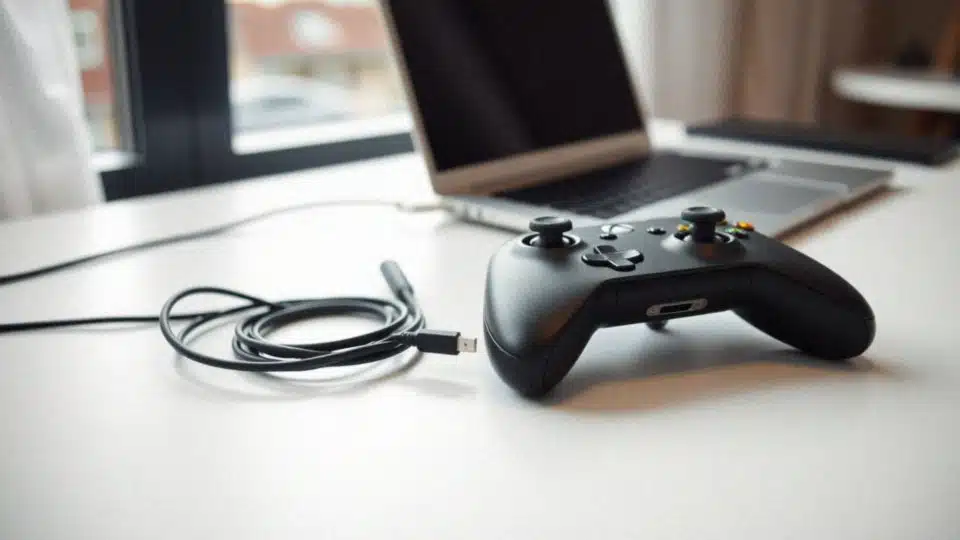
Kabel micro USB to niezwykle powszechny interfejs, który umożliwia łączenie różnych urządzeń elektronicznych, w tym kontrolerów Xbox One, z komputerami. Aby połączyć pada Xbox One, wystarczy umieścić wtyczkę micro USB w gnieździe kontrolera, a następnie podłączyć drugi koniec kabla do portu USB w komputerze. Takie połączenie nie tylko zasila kontroler, ale także pozwala na przesyłanie danych, co zapewnia jego stabilne działanie.
Użytkownicy mogą liczyć na automatyczną instalację niezbędnych sterowników w systemach Windows 10 oraz 11, co znacznie upraszcza proces konfiguracji. Po podłączeniu kontroler jest od razu gotowy do użytkowania, a jego funkcja plug-and-play to ogromna zaleta dla graczy. Kabel micro USB sprawdza się idealnie w grach wymagających precyzyjnego sterowania, ponieważ minimalizuje opóźnienia – istotny aspekt podczas intensywnych rozgrywek.
Warto również wspomnieć, że nowe modele kontrolerów korzystają z interfejsu USB-C, który oferuje podobne korzyści. Mimo to, dla starszych wersji Xbox One, micro USB wciąż pozostaje najlepszym wyborem.