

Spis treści
Czy mój komputer spełnia wymagania Windows 11?
Aby upewnić się, że Twój komputer jest gotowy na Windows 11, warto skorzystać z narzędzia o nazwie Sprawdzanie kondycji komputera (PC Health Check). To aplikacja, która dokładnie oceni, czy Twój sprzęt spełnia wymagania nowego systemu operacyjnego. Bada ona kluczowe parametry, takie jak:
- procesor,
- pamięć RAM,
- dostępna przestrzeń dyskowa,
- wsparcie dla TPM (Trusted Platform Module).
Wymagania minimalne dla Windows 11 obejmują:
- czterordzeniowy procesor,
- 4 GB pamięci RAM,
- 64 GB wolnego miejsca na dysku.
Do tego, niezbędna jest także karta graficzna obsługująca DirectX 12. Możesz samodzielnie sprawdzić, czy specyfikacja Twojego komputera pasuje do tych kryteriów. Potrzebne informacje znajdziesz w ustawieniach systemu bądź na stronie producenta. Niemniej jednak, użycie aplikacji Sprawdzanie kondycji komputera jest zdecydowanie najłatwiejszym sposobem na dokonanie tej weryfikacji. Dzięki niej szybko zidentyfikujesz wszelkie potencjalne braki sprzętowe, które mogą stanąć na drodze do uruchomienia Windows 11.
Jakie są minimalne wymagania sprzętowe dla Windows 11?
Aby Windows 11 działał prawidłowo, należy spełnić kilka istotnych wymagań sprzętowych, w tym:
- procesor 64-bitowy, osiągający prędkość co najmniej 1 GHz i mający minimum dwa rdzenie,
- pamięć RAM o minimalnej wartości 4 GB,
- wolna przestrzeń na dysku wynosząca przynajmniej 64 GB,
- karta graficzna wspierająca DirectX 12 oraz obsługująca sterownik WDDM 2.0,
- możliwość obsługi rozdzielczości ekranu na poziomie 720p,
- wbudowany moduł TPM 2.0,
- BIOS przystosowany do UEFI oraz aktywowana funkcja Secure Boot,
- połączenie z Internetem dla aktualizacji systemu i korzystania z różnych jego funkcji.
Dzięki spełnieniu tych wymagań, można w pełni wykorzystać potencjał Windows 11, w tym jego zaawansowane opcje zabezpieczeń oraz nowoczesny interfejs użytkownika.

Co powinien mieć procesor, aby spełniał wymagania Windows 11?
Aby uruchomić Windows 11, komputer musi być wyposażony w procesor, który spełnia określone kryteria. Przede wszystkim powinien mieć:
- architekturę 64-bitową,
- minimum dwa rdzenie,
- działać przy prędkości co najmniej 1 GHz.
Dla procesorów Intel wymagane jest, aby pochodziły one z co najmniej 8. generacji, podczas gdy w przypadku AMD konieczne jest, by były to jednostki z serii Ryzen 2000 lub nowszej. Należy również upewnić się, że dany procesor znajduje się na liście zatwierdzonych przez Microsoft. Warto dodać, że komputery z procesorami ARM mogą również spełniać te warunki, o ile są zgodne z innymi wymaganiami systemu. Odpowiedni dobór architektury procesora jest niezwykle istotny dla zachowania stabilności i wysokiej wydajności systemu operacyjnego.
Jakież wymagania dotyczące RAM są stawiane przez Windows 11?
Aby zapewnić prawidłowe funkcjonowanie systemu operacyjnego Windows 11, konieczne jest posiadanie przynajmniej 4 GB pamięci RAM. Choć to stanowi podstawowe wymaganie, dla uzyskania lepszej wydajności i sprawniejszego działania wskazane jest, aby mieć minimum 8 GB RAM lub więcej. Jest to szczególnie istotne, gdy jednocześnie korzystasz z kilku aplikacji. Wiele innowacyjnych funkcji Windows 11, takich jak:
- wirtualne pulpity,
- aplikacja Teams,
- i inne aplikacje wymagające dużej ilości pamięci operacyjnej.
Zoptymalizowana pamięć RAM przynosi liczne korzyści, dlatego warto zadbać o jej odpowiednią wielkość, aby w pełni wykorzystać potencjał systemu.
Ile miejsca na dysku wymaga Windows 11?
Aby przeprowadzić instalację Windows 11, konieczne jest posiadanie przynajmniej 64 GB dostępnego miejsca na dysku. To minimalna wymagana przestrzeń dla podstawowej instalacji systemu. Niemniej jednak, warto zadbać o dodatkową przestrzeń dyskową, ponieważ pozwoli to na bezproblemowe działanie systemu, instalacjе aplikacji, edytowanie dokumentów oraz zarządzanie danymi. Im więcej wolnego miejsca, tym bardziej komfortowe będzie korzystanie z systemu, zwłaszcza podczas aktualizacji czy korzystania z nowych funkcji.
Dla optymalnej wydajności najlepiej, aby Windows 11 zainstalowany był na dysku SSD w standardzie NVMe. Tego typu dysk charakteryzuje się znacznie szybszymi czasami odczytu i zapisu, co znacznie poprawia responsywność całego systemu. Dla osób, które intensywnie wykorzystują możliwości komputera, zaleca się rozważenie wyboru szybkiego dysku SSD, aby w pełni cieszyć się wszystkimi udogodnieniami, jakie oferuje Windows 11.

Jakie są wymagania dotyczące TPM dla Windows 11?
Aby zainstalować Windows 11, istotne są wymagania dotyczące TPM, czyli Trusted Platform Module. Wersja 2.0 tego modułu jest niezbędna, ponieważ zapewnia dodatkowe zabezpieczenia dla systemu operacyjnego.
TPM 2.0 obsługuje różne funkcje, takie jak:
- Bezpieczny rozruch,
- BitLocker,
- które skutecznie chronią dane użytkownika,
- gwarantują integralność systemu.
Niżej przedstawione są inne ważne informacje dotyczące TPM:
- niestety, w przypadku starszych komputerów brak dedykowanego modułu TPM 2.0 może stać się przeszkodą w spełnieniu tych warunków,
- dobra alternatywą może okazać się PTT, czyli Intel Platform Trust Technology, która również zaspokaja wymogi bezpieczeństwa,
- użytkownicy mają możliwość sprawdzenia obecności i wersji TPM w BIOSie swojego komputera,
- zgodność z TPM 2.0 odgrywa kluczową rolę w możliwości uruchomienia Windows 11.
Dlaczego ważna jest karta graficzna zgodna z DirectX 12 dla Windows 11?
Aby w pełni korzystać z możliwości Windows 11, niezbędna jest karta graficzna zgodna z DirectX 12. Dzięki temu użytkownicy zyskują wsparcie dla nowoczesnych technologii graficznych, co przekłada się na poprawioną wydajność. W szczególności w grach oraz aplikacjach multimedialnych zaawansowane funkcje wizualne odgrywają kluczową rolę.
Karty graficzne wyposażone w sterownik WDDM 2.0 oferują znaczące polepszenie osiągów, co jest efektem lepszego zarządzania pamięcią i zaawansowanej renderacji grafiki. Brak kompatybilnej karty może prowadzić do problemów z wyświetlaniem obrazu, a także ograniczyć dostęp do funkcji takich jak Direct Storage, które znacznie przyspieszają czas ładowania aplikacji i gier.
Dlatego posiadanie odpowiedniej karty graficznej jest kluczowe, by w pełni odkryć potencjał Windows 11 oraz cieszyć się płynniejszym działaniem systemu i rewelacyjnymi efektami graficznymi.
Jak sprawdzić zgodność komputera z Windows 11?
Aby ustalić, czy komputer jest kompatybilny z Windows 11, warto skorzystać z aplikacji o nazwie Sprawdzanie kondycji komputera (PC Health Check). Program ten można łatwo pobrać ze strony Microsoftu. Analizuje on specyfikacje sprzętowe i informuje, czy dane elementy spełniają wymagania nowego systemu.
Po zainstalowaniu użytkownik otrzymuje wynik, który zawiera przejrzyste informacje odnośnie do komponentów – które z nich są zgodne, a które powinny zostać zaktualizowane. W przypadku, gdy PC Health Check wskaże pewne braki, istnieje możliwość manualnego porównania parametrów komputera z oficjalnymi wymaganiami systemowymi.
Wśród najważniejszych z nich znajdują się m.in.:
- procesor,
- pamięć RAM,
- wolna przestrzeń dyskowa,
- Trusted Platform Module (TPM),
- karta graficzna.
Aby przeprowadzić ręczne sprawdzenie, należy uzyskać dostęp do ustawień systemowych. Szczegółowe informacje o procesorze oraz pamięci RAM możesz znaleźć w zakładce „Informacje o systemie”. Jeżeli chodzi o TPM, te dane można zweryfikować w BIOS-ie komputera. Dla osób preferujących bardziej techniczne podejście dostępne są również różne narzędzia diagnostyczne, które mogą pomóc w ocenie zgodności z Windows 11.
Jak działa PC Health Check w ocenie wymagań systemowych?
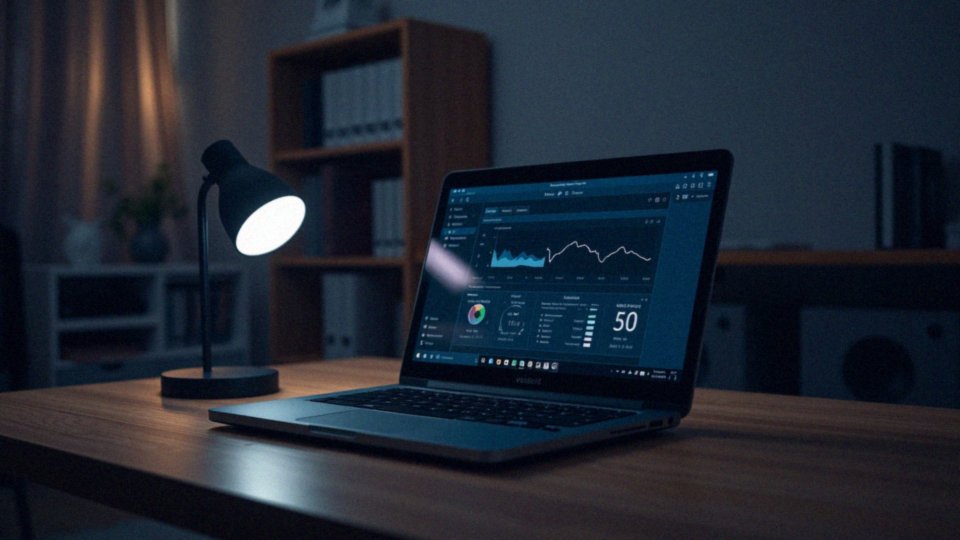
Aplikacja PC Health Check została stworzona z myślą o dokładnym sprawdzeniu, czy Twój komputer spełnia wymagania systemowe Windows 11. W trakcie skanowania analizowane są ważne parametry sprzętowe, takie jak:
- procesor,
- pamięć RAM,
- wolne miejsce na dysku,
- wsparcie dla TPM (Trusted Platform Module) w wersji 2.0,
- obsługa UEFI,
- Bezpieczny rozruch,
- kompatybilna karta graficzna z DirectX 12.
Po zakończeniu procesu użytkownik otrzymuje przejrzysty raport, informujący, czy komputer jest zgodny z wymaganiami Windows 11. W przypadku stwierdzenia niedoborów, aplikacja wskazuje, które komponenty nie spełniają norm. Użytkownik zyskuje w ten sposób możliwość zmodernizowania swojego sprzętu. Aby w pełni cieszyć się z możliwości Windows 11, warto mieć komputer, który nie tylko spełnia minimalne wymagania, ale także rekomendowane specyfikacje. Zapewnia to lepszą wydajność i stabilność systemu operacyjnego.

Co to jest aplikacja Sprawdzanie kondycji komputera?
Aplikacja Sprawdzanie kondycji komputera (PC Health Check) to innowacyjne narzędzie stworzone przez Microsoft, które umożliwia użytkownikom ocenę zgodności ich sprzętu z systemem Windows 11.
Analizuje kluczowe elementy, takie jak:
- procesor,
- pamięć RAM,
- wolna przestrzeń na dysku,
- karta graficzna,
- wsparcie dla TPM 2.0.
Dzięki tym informacjom dowiesz się, czy twój komputer jest gotowy na aktualizację. Proces skanowania odbywa się w sposób prosty i przyjazny, co sprawia, że nawet mniej doświadczeni użytkownicy mogą z niego korzystać bez obaw. Po zakończeniu analizy program generuje raport, który wskazuje na zgodne i niezgodne komponenty, co pozwala szybko zidentyfikować potencjalne znaki zapytania dotyczące sprzętu.
Użycie Sprawdzania kondycji komputera znacznie uprości przygotowania przed migracją na Windows 11. Nie musisz już samodzielnie przeszukiwać specyfikacji poszczególnych elementów. Dzięki tym informacjom użytkownicy mogą podejmować świadome decyzje o aktualizacji i modernizacji swojego sprzętu, co pozwala im w pełni odkryć potencjał nowego systemu.
Jakie inne metody sprawdzania zgodności z Windows 11 istnieją?
Oprócz aplikacji do sprawdzania kondycji komputerów, istnieje wiele innych metod, które pozwolą ci ustalić, czy twój sprzęt spełnia wymagania Windows 11. Możesz na przykład samodzielnie zweryfikować specyfikację swojego komputera. Wystarczy, że porównasz ją z minimalnymi wymaganiami systemu dostępnymi na stronie Microsoftu. Kluczowe aspekty to m.in.:
- procesor,
- pamięć RAM,
- wymagania dotyczące TPM,
- karta graficzna.
Alternatywnie, warto skorzystać z funkcji Windows Update, która nie tylko informuje o dostępnych aktualizacjach, ale także ocenia gotowość twojego komputera do aktualizacji. Dzięki temu użytkownicy mogą otrzymać powiadomienia, gdy ich sprzęt spełnia co najmniej podstawowe kryteria. Dodatkowo, na rynku dostępne są narzędzia diagnostyczne od innych producentów, takie jak CPU-Z czy Speccy. Te aplikacje dokładnie analizują parametry twojego komputera i dostarczają szczegółowe informacje o:
- procesorze,
- pamięci RAM,
- dysku twardym,
- karcie graficznej.
Dzięki nim podejmiesz bardziej świadomą decyzję o aktualizacji systemu. Korzystając z różnych źródeł, zapewnisz sobie pewność, że wszystkie komponenty twojego komputera są zgodne z Windows 11.
Jak zaktualizować komputer, aby spełniał wymagania Windows 11?
Aby zaktualizować swój komputer do Windows 11, musisz przejść przez kilka kluczowych kroków. Na początek, upewnij się, że jego podzespoły spełniają minimalne wymagania. Jeżeli twój procesor jest starszy niż ósma generacja Intela lub Ryzen 2000 od AMD, będziesz musiał pomyśleć o jego wymianie. Następnie zainwestuj w pamięć RAM – minimum 4 GB jest konieczne, ale dla lepszej wydajności warto rozważyć 8 GB. Nie zapomnij również o karcie graficznej, która musi być kompatybilna z DirectX 12, abyś mógł w pełni wykorzystać graficzne możliwości Windows 11.
Istotną rzeczą jest również obecność modułu TPM 2.0, który można aktywować w BIOS-ie twojego komputera. Sprawdź, czy system operacyjny korzysta z UEFI oraz czy włączona jest funkcja Bezpiecznego rozruchu. W wielu przypadkach aktualizacja BIOS-u i sterowników wystarczy, aby sprzęt stał się zgodny z nowym systemem. Dobrze przygotowany komputer zapewni ci płynne działanie Windows 11 oraz umożliwi korzystanie z nowych funkcji i ulepszonych zabezpieczeń.
Jak zaktualizować do Windows 11 za pomocą Windows Update?
Aby przeprowadzić aktualizację komputera do Windows 11 za pomocą Windows Update, należy spełnić kilka kluczowych wymagań:
- system operacyjny Windows 10 musi być zainstalowany w wersji 2004 lub nowszej,
- Windows 10 powinien być aktywowany.
Kolejnym krokiem jest otwarcie Ustawień i przejście do sekcji Aktualizacja i zabezpieczenia, gdzie znajdziesz zakładkę Windows Update. Jeżeli Twój komputer spełnia kryteria systemowe Windows 11, w tej sekcji zobaczysz informację o dostępnej aktualizacji.
Po zaakceptowaniu warunków licencji rozpocznie się proces pobierania oraz instalacji nowego systemu. To może zająć pewien czas, ale w rezultacie uzyskasz dostęp do innowacyjnych funkcji oraz poprawionych zabezpieczeń, które oferuje Windows 11.
Warto jednak pamiętać, że proces aktualizacji może wymagać restartu komputera, więc upewnij się, że na dysku jest wystarczająco dużo wolnego miejsca. Ponadto, przed rozpoczęciem aktualizacji, zaleca się wykonanie kopii zapasowej ważnych plików, co pomoże zredukować ryzyko ich utraty podczas tego przejścia na nową wersję systemu.
Jakie są dostępne edycje Windows 11?

W świecie Windows 11 dostępne są różne wersje, które odpowiadają na potrzeby różnych grup użytkowników. Oto ich główne cechy:
- Windows 11 Home – podstawowa wersja, stworzona z myślą o osobach korzystających z komputera w domowym zaciszu, z nowoczesnym interfejsem oraz licznymi funkcjami, które ułatwiają codzienne zadania,
- Windows 11 Pro – adresuje potrzeby bardziej zaawansowanych użytkowników, oferując dodatkowe możliwości, takie jak zarządzanie urządzeniami, wyższy poziom zabezpieczeń czy zdalny dostęp do komputerów w sieci,
- Windows 11 Education – przeznaczony dla sektora edukacyjnego, oferujący zaawansowane funkcje zarządzania oraz ochrony danych,
- Windows 11 Enterprise – dostosowany do potrzeb firm, zapewniający zaawansowane narzędzia do zarządzania i zabezpieczania danych.
Dzięki tak szerokiemu wyborowi każdy użytkownik ma szansę odnaleźć odpowiednią dla siebie wersję Windows 11, dopasowaną do indywidualnych potrzeb i stylu pracy.
Co zrobić, jeśli komputer nie spełnia wymagań Windows 11?

Jeśli Twój komputer nie spełnia wymagań niezbędnych do zainstalowania systemu Windows 11, masz kilka alternatyw do wyboru:
- możesz rozważyć modernizację sprzętu, na przykład wymieniając komponenty, takie jak procesor, pamięć RAM czy karta graficzna,
- możesz nadal korzystać z Windows 10, który będzie aktywnie wspierany aż do października 2025 roku,
- możesz zainstalować Windows 11 nieoficjalnie na komputerze, który nie spełnia wymaganych parametrów, pamiętając o ryzyku.
Wymiana komponentów, takich jak procesor ósmej generacji od Intela lub modelu z serii Ryzen 2000 od AMD, a także zwiększenie pamięci RAM do minimum 8 GB, znacząco poprawi kompatybilność. Zainstalowanie nowszych komponentów może przynieść lepsze efekty wydajnościowe. Z drugiej strony, pozostając przy Windows 10, masz bezpieczne podejście, które pozwoli Ci korzystać z systemu bez stresu związanego z brakiem wsparcia technicznego. Jeśli jednak zdecydujesz się na nieoficjalną instalację, pamiętaj, aby zadbać o bezpieczeństwo swoich plików poprzez wykonanie kopii zapasowej oraz upewnienie się, że masz możliwość korzystania z funkcji przywracania systemu w razie problemów.